Step 2-A. 추출 — "본문이미지"를 선택한 경우
전체 흐름: Step 0 URL 수집 → Step 1 콘텐츠 검색 → Step 2 결과 선택
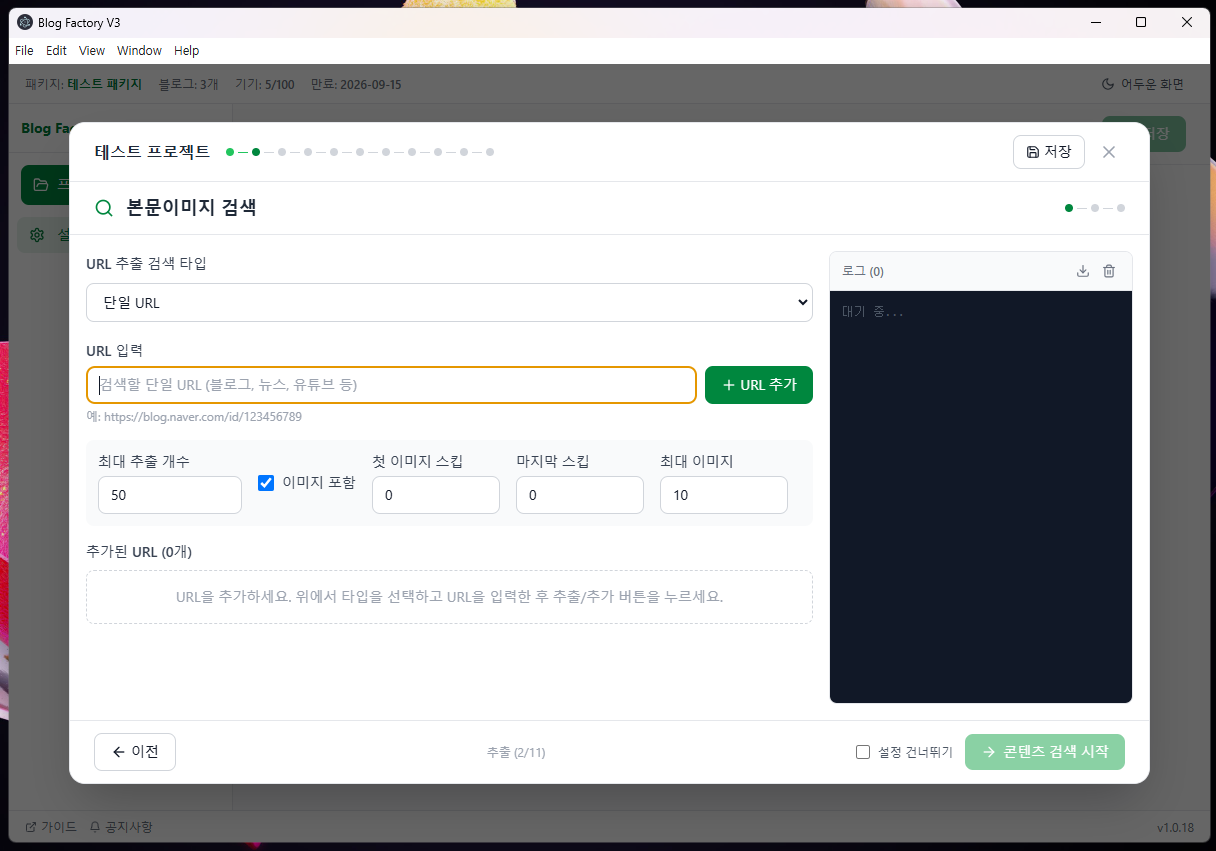
본문이미지 추출 전체 흐름
① URL 수집 (Step 0)
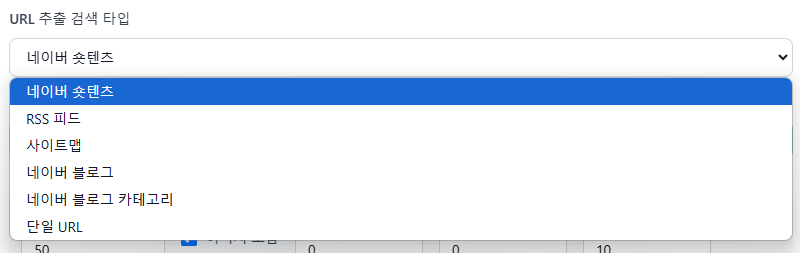
URL 추출 검색 타입 선택 화면
1 URL 추출 검색 타입 드롭다운에서 원하는 방식을 선택합니다.
네이버 숏텐츠 / RSS / 사이트맵 / 네이버 블로그 / 블로그 카테고리 / 단일 URL
네이버 숏텐츠 / RSS / 사이트맵 / 네이버 블로그 / 블로그 카테고리 / 단일 URL
2 해당 방식에 맞는 URL을 입력합니다.
3 [추출] 버튼 클릭 (단일 URL일 때는 [URL 추가])
4 진행을 멈추고 싶으면 [정지]
② 이미지 옵션

이미지 추출 옵션
| 옵션 | 설명 |
|---|---|
| 최대 추출 개수 | 가져올 URL 최대 개수 |
| 이미지 포함 여부 | 본문에 이미지도 함께 가져올지 |
| 첫/마지막 이미지 스킵 | 맨 앞/뒤 이미지를 제외 |
| 최대 이미지 개수 | 한 글에 최대 몇 장 |
③ URL 목록 관리

URL 목록 관리 화면
- 전체 선택 / 해제, 선택 삭제, 전체 삭제 가능
④ 콘텐츠 검색 (Step 1)
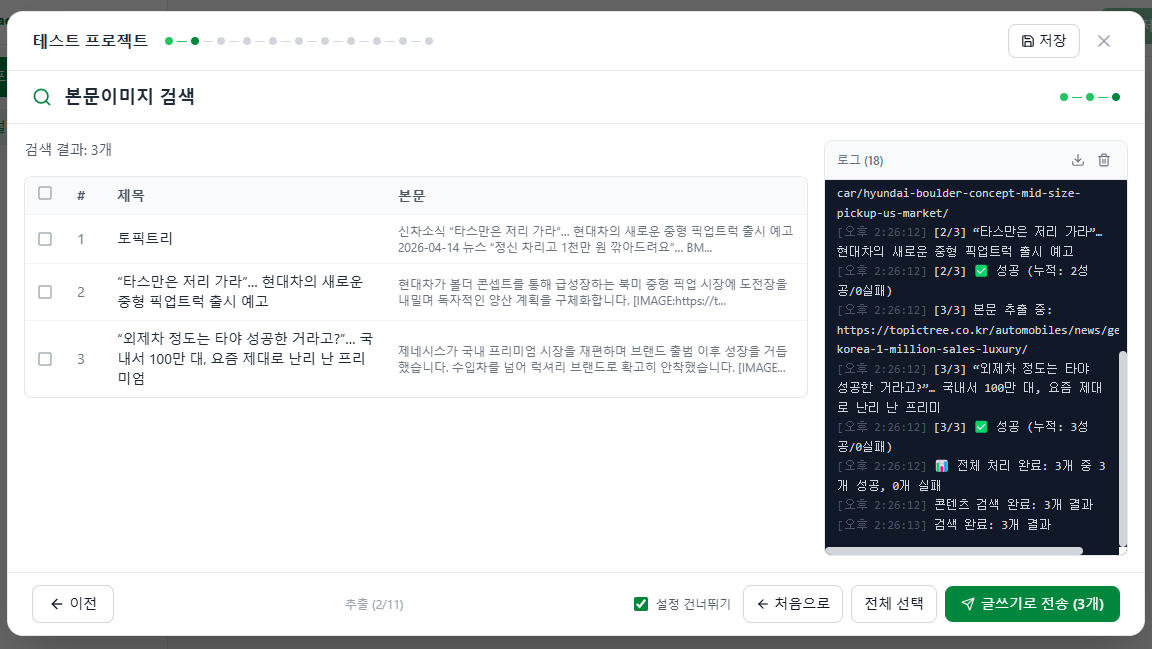
콘텐츠 검색 결과 화면
URL 목록에서 본문을 실제로 가져옵니다.
- 제목 / 본문 표에서 원하는 항목 체크
- [글쓰기로 전송] 클릭 → 다음 단계로 넘어감
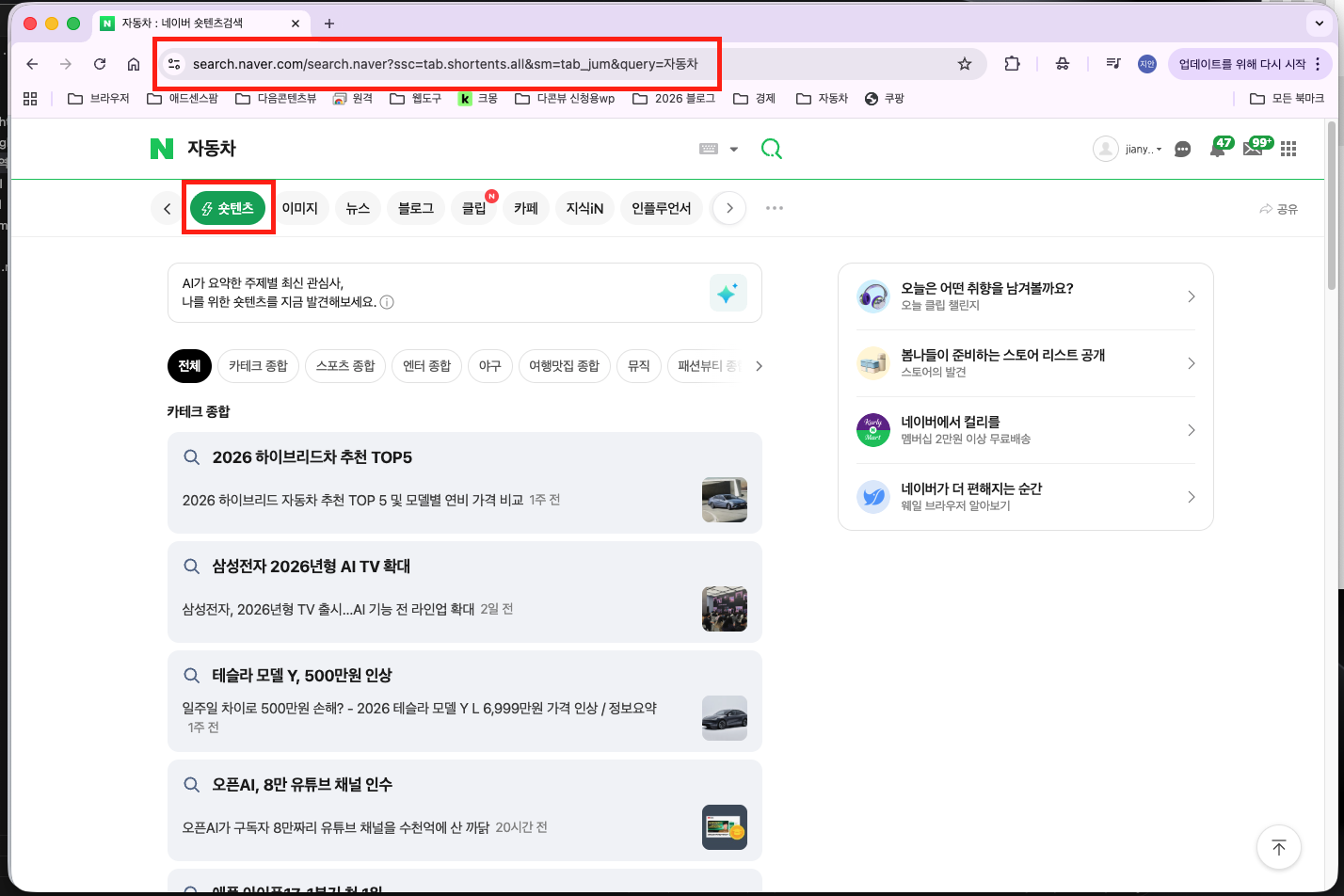
숏텐츠 추출 방법
네이버 검색에서 키워드 또는 항목을 검색해주세요. 이어서 '이미지 / 뉴스…' 선택 칸에서 '숏텐츠' 항목을 선택해주세요.
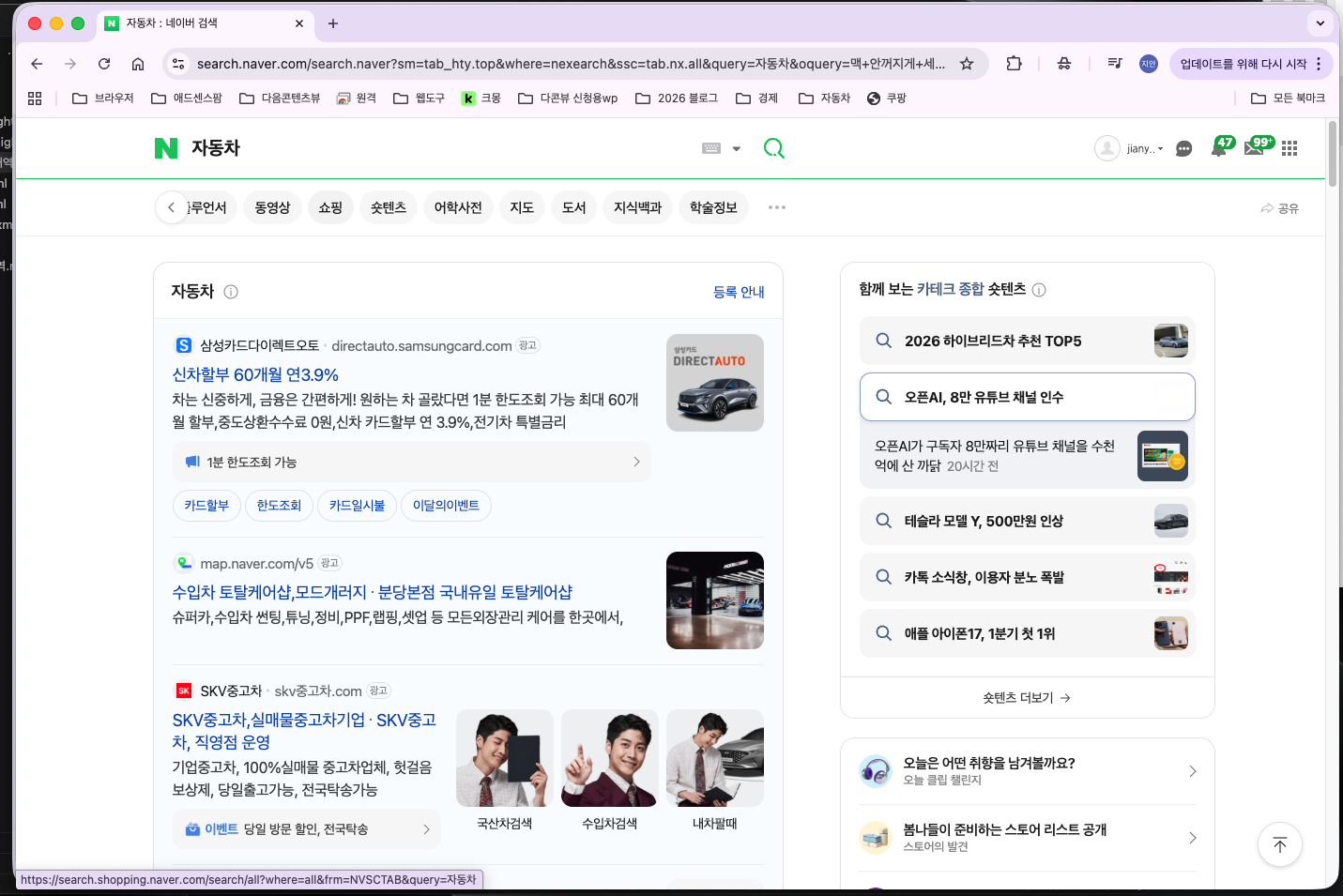
네이버 검색에서 숏텐츠 선택
선택하셨다면 상단 URL을 복사해주신 후, 복사한 주소를 프로그램에 넣으셔서 추출하시면 됩니다.
복사한 URL을 프로그램에 입력